Application CyberGhost : comment installer et configurer le VPN ?

Comment installer l'application CyberGhost sur tous ses appareils ?

L'essentiel afin d'installer CyberGhost VPN sur ses appareils

Installer application CyberGhost

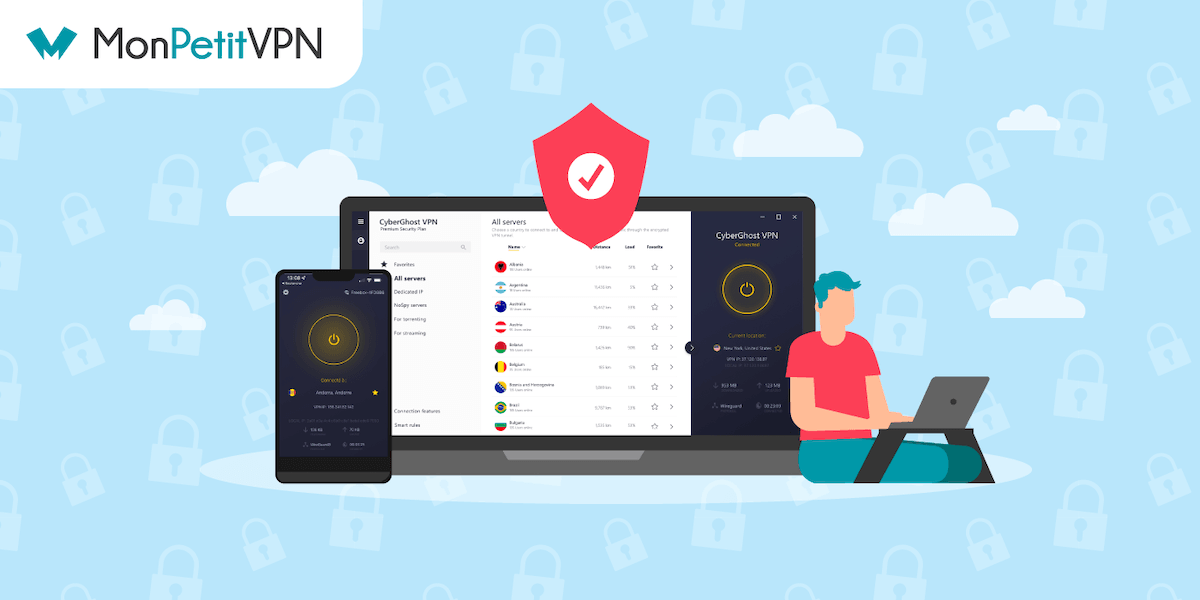
CyberGhost VPN est l’un des fournisseurs de réseau privé les plus connus. Il permet de débloquer de nombreux contenus, et peut s’installer sur un grand nombre d’appareils compatibles.

Afin d’installer CyberGhost, il faut procéder ainsi :

  • S’abonner à la formule la plus rentable pour son propre usage (cliquez ici).
  • Télécharger l’application du VPN depuis le site officiel de CyberGhost.
  • Lancer la procédure d’installation depuis le fichier exécutable.
  • Profiter de son service en se connectant à son compte.

Sommaire
Le contenu de cette page a été vérifié par un expert de la rédaction en date du 02/09/2024

CyberGhost est l’un des services de VPN les plus connus du marché. Il dispose de bon nombre d’atouts très intéressants, qui en font un service assez prisé. Grâce à son parc de serveurs très vaste, les abonnés de CyberGhost trouvent souvent leur bonheur et parviennent à se rendre anonymes sur Internet.

Installation de l'application CybergGhost

L’application CyberGhost permet de profiter du logiciel sur différents appareils.

Afin d’y voir plus clair, il est important de savoir comment installer l’application CyberGhost sur ses appareils une fois l’abonnement souscrit. Zoom sur les différentes méthodes d’installation de l’application CyberGhost, de même que les éléments de la configuration à connaître.

Comment installer CyberGhost sur un ordinateur Windows ou Mac ?

L’application CyberGhost VPN peut être installé sur un tas de systèmes d’exploitation différents. Que ce soit sur un ordinateur Windows ou Mac, une tablette Android ou iOS, et même une smart TV. Pour bien commencer avec ce fournisseur, voici la marche à suivre afin d’installer CyberGhost sur ses ordinateurs Windows et Mac, que ce soit via l’application dédiée ou les extensions de navigateurs web.

Installer CyberGhost VPN sur son ordinateur Windows : voici la marche à suivre

CyberGhost est un service de VPN premium. À la différence des VPN gratuits, les VPN payants ne peuvent être utilisés qu’après souscription d’un abonnement. Plusieurs formules sont disponibles sur le site web du fournisseur et des promotions sont souvent présentes pour récompenser les clients qui choisissent de s’engager sur la durée. Après avoir suivi les étapes pour s’abonner au service de Cyberghost, le client peut utiliser CyberGhost et profiter de ses fonctionnalités.

CyberGhost
Installer application CyberGhost
à partir de 2,19€
Voir cette offre

Pour installer CyberGhost sur son ordinateur sous OS Windows :

  1. souscrire un abonnement auprès de CyberGhost (cliquez ici) ;
  2. entrer ses identifiants, afin d’accéder à la gestion de son compte CyberGhost ;
  3. une fois dans l’espace de gestion de CyberGhost, l’abonné peut télécharger son appli VPN. Une liste permet de choisir son système d’exploitation, bien veiller à sélectionner l’option compatible avec ses équipements ;
  4. il ne reste plus qu’à lancer l’installateur, sous forme de fichier .exe ;
  5. attention, l’installateur n’est compatible qu’à partir de Windows 7 SP2.

Configuration et installation de l’application CyberGhost VPN sur son Mac

Des similarités existent entre la procédure d’installation de l’application CyberGhost sur Mac et celle sur Windows. Les premières étapes restent les mêmes, car il faut impérativement s’abonner au service pour en profiter et utiliser le service. Par la suite, il peut accéder au téléchargement de l’installateur afin de profiter de son VPN compatible Mac. L’installateur se trouve sur le site internet du fournisseur.

Après avoir téléchargé le fichier nécessaire, il faut installer CyberGhost sur son Mac. Pour cela, l’abonné doit :

  1. aller sur le Finder pour lancer l’installateur ;
  2. lorsque le message « Ce package exécutera un programme pour déterminer si le logiciel peut être installé » apparaît, cliquer sur « Continuer » ;
  3. installer l’application CyberGhost dans le chemin de destination de son choix, puis lancer le service.
Comparer les meilleures offres VPN pour Safari
À lire aussi VPN Safari : comparatif et liste des meilleurs VPN et extensions
Lire la suite

Comment installer l’extension de navigateur internet CyberGhost ?

Sur les principaux navigateurs web, de nombreuses extensions existent, afin d’améliorer l’expérience des utilisateurs. Parmi ces extensions, il est possible d’installer CyberGhost sans avoir à télécharger le client Windows ou Mac. Pour cela, il suffit de se rendre dans les paramètres des navigateurs Firefox et Google Chrome. Cela tombe plutôt bien, car il s’agit de deux navigateurs assez simples d’utilisation et très connus.

Installer CyberGhost directement sur son ordinateur

Pour éviter de télécharger l’application sur leur ordinateur, les clients CyberGhost peuvent simplement l’installer sur leur navigateur.

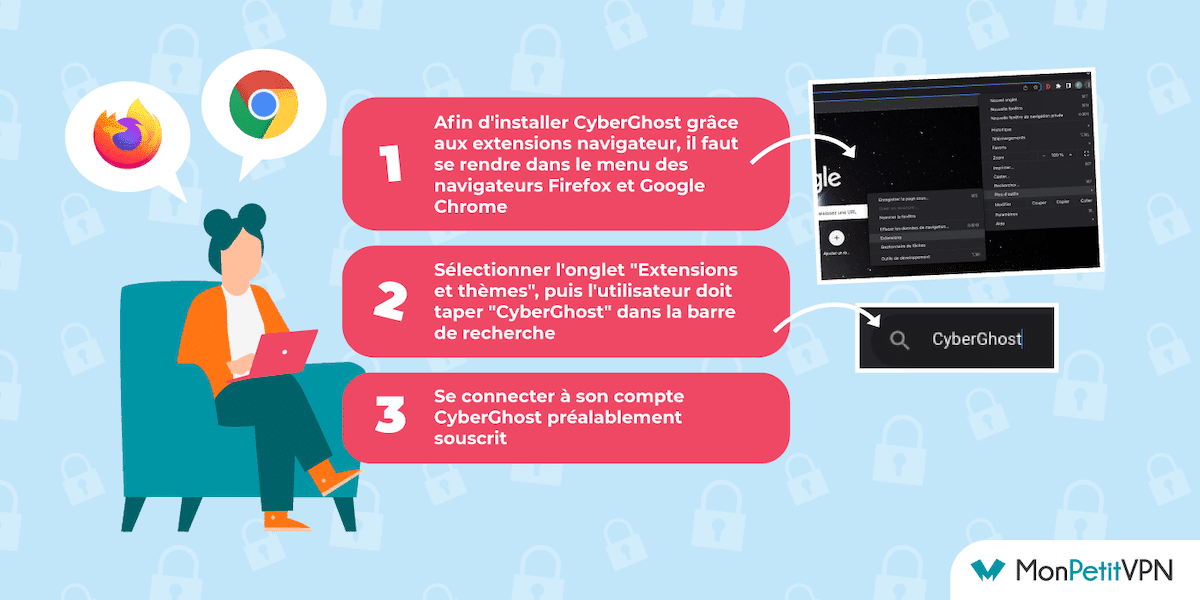
Afin d’installer CyberGhost grâce aux extensions navigateur, il faut se rendre dans le menu de ces navigateurs. Ensuite, il faut sélectionner l’onglet « Extensions et thèmes », puis l’utilisateur doit taper « CyberGhost » dans la barre de recherche. Après quoi, il faut se connecter à son compte CyberGhost préalablement souscrit.

De nombreuses fonctionnalités sont présentes sur l’extension navigateur, notamment la possibilité de choisir son serveur VPN afin de contourner les géoblocages. D’ailleurs, il s’agit souvent de la raison principale de posséder un VPN premium. En effet, les abonnés CyberGhost peuvent notamment regarder des compétitions sportives gratuitement, en accédant à des chaînes TV étrangères depuis leur navigateur.

Installer l’application CyberGhost sur iOS et Android : voici comment faire

CyberGhost VPN est un excellent allié pour protéger les données personnelles des utilisateurs de smartphones et de tablettes. Il met ainsi son application dédiée à disposition sur les différents stores, de manière gratuite. En outre, l’application est compatible avec Android et iOS, pour ne laisser personne sur le bord de la route. D’ailleurs, l’application devient même compatible sur les Amazon Fire Stick, ainsi que sur Apple TV !

Il existe un petit bémol à tout cela : installer CyberGhost sur son téléphone Android nécessite d’avoir une version 4.4 au minimum. Les vieux smartphones ne pourront donc pas profiter de cette application CyberGhost. Concernant les utilisateurs d’iOS, tout appareil au-delà d’iOS 13 pourra donc utiliser les fonctionnalités de cette application VPN pour iPhone et iPad.

Pour installer CyberGhost sur vos appareils mobiles, tablettes et smartphones compris :

  1. lancer l’application dédiée CyberGhost, et choisir « Se connecter » ;
  2. la création d’un nouveau compte peut également se faire depuis cet espace ;
  3. entrer ses identifiants (adresse mail) et son mot de passe, définis lors de l’inscription ;
  4. configurer son application selon ses préférences.
Les pays où les VPN sont illégaux
À lire aussi Quels sont les pays qui interdisent l’utilisation d’un VPN ?
Lire la suite

Configurer Cyberghost VPN : quels sont les bons réglages à adopter ?

L’avantage d’un VPN premium consiste à profiter d’un outil simple d’utilisation afin de manipuler son adresse IP. En ce sens, installer CyberGhost VPN permet de profiter de réglages par défaut qui marchent dans la plupart des cas de figure. Cependant, les utilisateurs qui souhaitent paramétrer leur VPN peuvent le faire plus en profondeur. Pour cela, il faut se rendre dans les paramètres avancés.

Bien choisir son serveur VPN dans la liste déroulante, un passage obligatoire

Parmi les avantages les plus déterminants qui justifient d’installer CyberGhost, la géolocalisation tient une place spéciale. Grâce à cela, les utilisateurs contournent les géoblocages et utiliser le plein potentiel de leur connexion internet. Avec la géolocalisation, tous les contenus bloqués par IP deviennent accessibles.

Voici un résumé des fonctionnalités de la sélection du serveur CyberGhost :

  • débloquer du contenu restreint par IP et réservé aux spectateurs d’un pays ;
  • ne pas être soumis à la censure imposée par certains pays sur des sites internet (casino en ligne en France, réseaux sociaux, etc.) ;
  • ne pas livrer ses données personnelles en pâture.

Une fonctionnalité de localisation automatique permet aux clients qui ont fait la démarche d’installer CyberGhost de se connecter rapidement au serveur le plus adapté. Cette fonction s’adresse particulièrement aux abonnés qui utilisent leur VPN pour protéger leurs données personnelles, notamment dans le cadre d’un VPN pour entreprises.

Enfin, il reste la possibilité de choisir soi-même le serveur VPN adapté à son usage. Pour cela, le client CyberGhost doit cliquer sur la flèche à gauche afin d’afficher le menu déroulant contenant toutes les destinations disponibles. Il existe d’ailleurs une sous-catégorie streaming, et même téléchargement. À l’intérieur de ces menus se trouvent des serveurs configurés spécialement pour regarder certaines chaînes TV étrangères, telles que RTBF Auvio ou BBC iPlayer par exemple.

Changer localisation iPhone
À lire aussi Comment changer la localisation de son iPhone ?
Lire la suite

Quels protocoles peuvent être activés sur l’application CyberGhost ?

Les protocoles VPN sont les moyens de faire transiter les données de sa connexion internet. Il s’agit de l’une des manières qu’ont les VPN de protéger la navigation de leurs usagers. Afin d’utiliser CyberGhost au mieux, il est conseillé d’utiliser la fonction de sélection automatique de protocole. Cette fonction est activée par défaut, et ne devrait être modifiée que par les utilisateurs aguerris.

Choisir son protocole via CyberGhost

Si l’utilisateur s’y connaît, il peut alors manipuler le client VPN CyberGhost pour faire varier les protocoles utilisables. Afin de réaliser cette opération, il est nécessaire de :

  1. choisir la molette en haut à droite pour accéder aux options ;
  2. se rendre dans la section VPN, puis sélectionner le protocole ;
  3. quatre choix sont disponibles : Auto, Wireguard, OpenVPN ou IkeV2.
Conseils de MonPetitVPN

CyberGhost possède également une fonction d’IP dédiée. Cela permet, dans certains cas, d’outrepasser les protections des plateformes de SVOD. Cependant, cette fonction n’est pas gratuite, comme chez certains fournisseurs concurrents. Pour en profiter, il faut prendre une option additionnelle payante. Celle-ci peut être souscrite durant toute la durée de l’abonnement avec CyberGhost.

Comment désinstaller CyberGhost de tous ses appareils ?

Il peut arriver que les utilisateurs qui viennent d’installer CyberGhost souhaitent l’enlever de leurs appareils. D’ailleurs, CyberGhost possède une période de garantie de remboursement de 45 jours, idéale pour les personnes insatisfaites qui souhaitent désinstaller l’application. Ils peuvent ainsi prendre la décision de le faire sans attendre la fin de leur abonnement à Cyberghost, ni perdre leur investissement.

Afin de désinstaller l’application VPN de CyberGhost :

  • se rendre dans la barre des tâches du menu Windows en appuyant sur la touche du clavier ;
  • taper « CyberGhost », puis clic droit sur l’application et ensuite « désinstaller ».

Il peut arriver que les pilotes et la configuration VPN subsistent même après une désinstallation. Afin de parvenir à enlever complètement toute trace de CyberGhost, les usagers peuvent effectuer ces quelques étapes supplémentaires :

  1. appuyer sur sa touche Windows ou cliquer sur l’icône Windows en bas à gauche, puis sur les touches Windows + R ;
  2. taper « ncpa.cpl » puis appuyer sur la touche Entrée ;
  3. effectuer un clic droit sur « WAN Miniport », puis le WAN  CyberGhost VPN et cliquer sur « Supprimer » ;
  4. sinon, depuis le menu Windows en bas à gauche, cliquer sur  « Paramètres« , puis « Réseau et Internet » et enfin « VPN » ;
  5. sélectionner le VPN CyberGhost si celui-ci apparaît dans la liste, puis faites « Supprimer ».

Concernant la marche à suivre pour désinstaller CyberGhost depuis un Mac :

  1. ouvrir le « Finder« , puis cliquer sur « Applications » ;
  2. localiser CyberGhost VPN dans le menu déroulant ;
  3. effectuer un clic droit, puis sélectionner « Placer dans la Corbeille » ;
  4. taper « Oui » pour supprimer le client CyberGhostVPN de son Mac.
Procédure pour la résiliation de son abonnement VPN
À lire aussi Résilier son abonnement VPN : procédure, conditions et remboursement
Lire la suite

En savoir davantage sur les liens d’affiliation

Certains liens sont trackés et peuvent générer une commission pour MonPetitForfait sans que cela impacte le prix de votre abonnement. Les prix sont mentionnés à titre indicatif et sont susceptibles d’évoluer. Les articles sponsorisés sont quant à eux identifiés. Cliquez ici pour plus d’informations.

Cet article vous a-t-il été utile ?

Oui
Non

50% des lecteurs ont trouvé cet article utile

2 avis

Les bons plans du moment

Débloquer la Russie avec les serveurs de CyberGhost