Mots de passe sur Safari : comment les modifier ou supprimer ?

Gestion de mots de passe sur le navigateur Safari

L'essentiel sur la gestion des mots de passe enregistrés sur Safari

Le Password Manager de Safari

Comme la plupart des navigateurs, Safari permet de gérer les mots de passe d’un internaute. Dans les faits, il est ainsi possible d’enregistrer ses mots de passe et de profiter de la saisie automatique pour faciliter la navigation.

Avec Safari, voici les différentes possibilités pour vos mots de passe :

  • Sauvegarder et gérer ses mots de passe.
  • Synchroniser cette fonctionnalité sur différents appareils Apple.
  • Être prévenu en cas de fuites de données.

Le navigateur d’Apple comprend donc son propre gestionnaire de mot de passe, mais les services de sécurité et de protection de l’utilisateur restent toutefois assez basiques.


Sommaire
Le contenu de cette page a été vérifié par un expert de la rédaction en date du 08/01/2025

Afin de fluidifier son utilisation, le navigateur web pour macOS Safari propose son propre gestionnaire de mots de passe. Les identifiants de l’internaute sont ainsi enregistrés et modifiables facilement. Bien entendu, ce système est sécurisé, garantissant la protection des données de l’utilisateur. Pour savoir comment afficher, modifier ou supprimer les mots de passe sur Safari, suivez le guide.

Comment fonctionne le gestionnaire de mots de passe sur Safari ?

Le navigateur Safari conserve les mots de passe de l’utilisateur à sa demande. Il va suggérer cette option dès la saisie d’un nouvel identifiant sur Internet. L’internaute n’a naturellement aucune obligation à l’enregistrer. Cependant, cela lui permet de gagner du temps et de faciliter sa navigation. De plus en plus de sites internet demandent aujourd’hui à l’utilisateur de s’enregistrer afin de pouvoir profiter de toutes les fonctionnalités.

Fonctionnement du gestionnaire de mots de passe Safari

À l’image d’autres navigateurs, Safari propose un outil de gestion de mots de passe intégré.

Le gestionnaire de mots de passe sur Safari est différent du trousseau iCloud. Cette seconde fonctionnalité permet de conserver plus d’informations relatives au compte Apple ou sur le réseau Wifi. Le trousseau iCloud concerne donc plusieurs appareils qui peuvent être connectés et reliés entre eux. Il peut être utilisé par une personne unique ou pour un même foyer, par exemple.

Enregistrer son mot de passe sur Safari

Lors de la création d’un nouveau compte sur un site internet, l’utilisateur va devoir logiquement enregistrer un nouveau mot de passe. Le navigateur Safari lui proposera automatiquement d’enregistrer son identifiant dans une petite fenêtre. Dès qu’un usager se connecte à un nouveau compte qui n’a pas encore été enregistré sur l’appareil, Safari propose d’enregistrer le mot de passe.

Pour accéder au gestionnaire des mots de passe, l’utilisateur doit d’abord se rendre dans le menu « Safari ». Ensuite, il doit se diriger dans le menu « Préférences ». Enfin, il doit aussi se rendre dans l’onglet « Mots de passe » où il pourra être invité à saisir le mot de passe de sa propre session. C’est depuis ce menu que l’utilisateur accèdera aux principales fonctionnalités relatives à ses identifiants.

L’utilisateur peut aussi préenregistrer des mots de passe depuis le gestionnaire. En bas à gauche, en appuyant sur « + », il pourra ajouter son identifiant. Il devra alors saisir le site web, le nom d’utilisateur et le mot de passe.

Générer un mot de passe sécurisé facilement sur Safari

Lorsqu’il est dans le menu pour ajouter un mot de passe, l’utilisateur peut générer un mot de passe sécurisé en cliquant sur le symbole représentant une clé. Automatiquement, Safari suggère un code avec un grand nombre de caractères. Cette option peut être pratique pour ne pas en chercher un soi-même. Il peut par ailleurs choisir un mot de passe sans caractères spéciaux grâce au menu défilant.

Quelles sont les caractéristiques pour un mot de passe sécurisé ? 

  1. Le mot de passe contient des majuscules et des minuscules.
  2. Il contient des chiffres, des lettres et des caractères spéciaux.
  3. Les mots de passe sont généralement longs et composés d’un grand nombre de caractères.
Comparaisons logiciel gestion de mots de passe gratuit
À lire aussi Gestionnaire de mots de passe gratuit : quel est le meilleur ?
Lire la suite

Pourquoi un avertissement s’affiche à côté d’un site où je suis enregistré ?

Pour protéger ses utilisateurs, Safari veille à ce que les mots de passe soient sécurisés. Ainsi, certaines règles doivent être appliquées pour ne pas compromettre la sécurité de sa navigation sur Internet. Une icône d’avertissement s’affiche à côté du site web lié à un identifiant si une de ces règles n’est pas appliquée. L’utilisateur n’a aucune obligation de modifier son mot de passe en conséquence. Safari fait avant tout de la prévention.

L’icône d’avertissement s’affiche si le mot de passe est trop facile à deviner. Les mots de passe tels que « azerty », « 12345 », « 51234 » ou « prénom » sont à bannir. La réutilisation d’un même mot de passe pour un autre site web est aussi déconseillée. Safari le remarquera et le notifiera. Enfin, Safari peut aussi prévenir l’utilisateur si les mots de passes apparaissent dans des fuites de données connues.

Safari propose une option pour détecter les mots de passe compromis. Si des identifiants apparaissent dans des fuites de données connues, l’appareil pourra les détecter sa manière sécurisée. Cette option est activable et désactivable depuis le gestionnaire des mots de passe.

Synchroniser ses mots de passe sur différents appareils avec le trousseau iCloud

Le trousseau iCloud permet d’enregistrer et de conserver les informations sur différents appareils depuis un identifiant Apple. Naturellement, cela inclut les mots de passe sur Safari avec le remplissage automatique. Ce trousseau tient aussi compte des informations de carte bancaire enregistrées ou des mises à jour sur le calendrier par exemple.

Le client doit avoir préalablement configuré iCould avant de pouvoir profiter de cette option.

Comment configurer le trousseau iCloud depuis un Mac ?

  1. L’utilisateur doit se rendre dans le menu « Pomme », puis dans « Préférences Système ».
  2. En cliquant sur « Identifiant Apple », il sélectionne ensuite iCloud dans la barre latérale.
  3. Il ouvre ensuite les préférences « Identifiant Apple ».
  4. L’internaute a juste à sélectionner « Trousseau » et suivre les instructions.
NordPass de NordVPN
À lire aussi NordPass : avis, tarifs et intérêt du gestionnaire de mots de passe
Lire la suite

Gestion des mots de passe sur Safari : les différentes fonctionnalités

Une fois que les mots de passe sont enregistrés, l’utilisateur peut y avoir accès depuis son Mac. Cependant, les mots de passes sont généralement verrouillés, toujours pour s’assurer que l’utilisateur de la session soit le seul à pouvoir consulter ses identifiants. Le mot de passe de session sera systématiquement demandé dans ce menu. Au bout de quelques minutes, la fenêtre se verrouillera automatiquement, comme une mise en veille.

Gérer ses mots de passe sur Safari

Plusieurs actions sont possibles pour gérer correctement ses mots de passe sur Safari.

Afficher ses mots de passe sur Safari

Lorsqu’il est dans le gestionnaire des mots de passe, la liste sur la gauche de la fenêtre recense l’ensemble des comptes enregistrés. L’utilisateur a aussi la possibilité de rechercher un compte spécifique. Cet outil peut être pratique si les sites sur lesquels il est enregistré son nombreux.

En cliquant sur le compte qu’il souhaite consulter, plus d’informations apparaissent. Le nom d’utilisateur, le mot de passe en chiffré et le site web s’affichent. L’internaute a juste à glisser le curseur de la souris sur le mot de passe chiffré pour l’afficher. En cliquant dessus, il a également la possibilité de copier le mot de passe dans son presse-papier.

L’utilisateur peut aussi se rendre sur le site internet ou le compte dont il souhaite consulter le mot de passe. Les identifiants enregistrés seront suggérés quand il cliquera sur le champ pour entrer ses identifiants. Le mot de passe préenregistré apparaitra aussi en format chiffré. Pour l’afficher, il n’aura qu’à cliquer sur le symbole œil barré. Cette manipulation étant simple, nous recommandons aux utilisateurs de bien veiller à être les seuls sur leurs sessions.

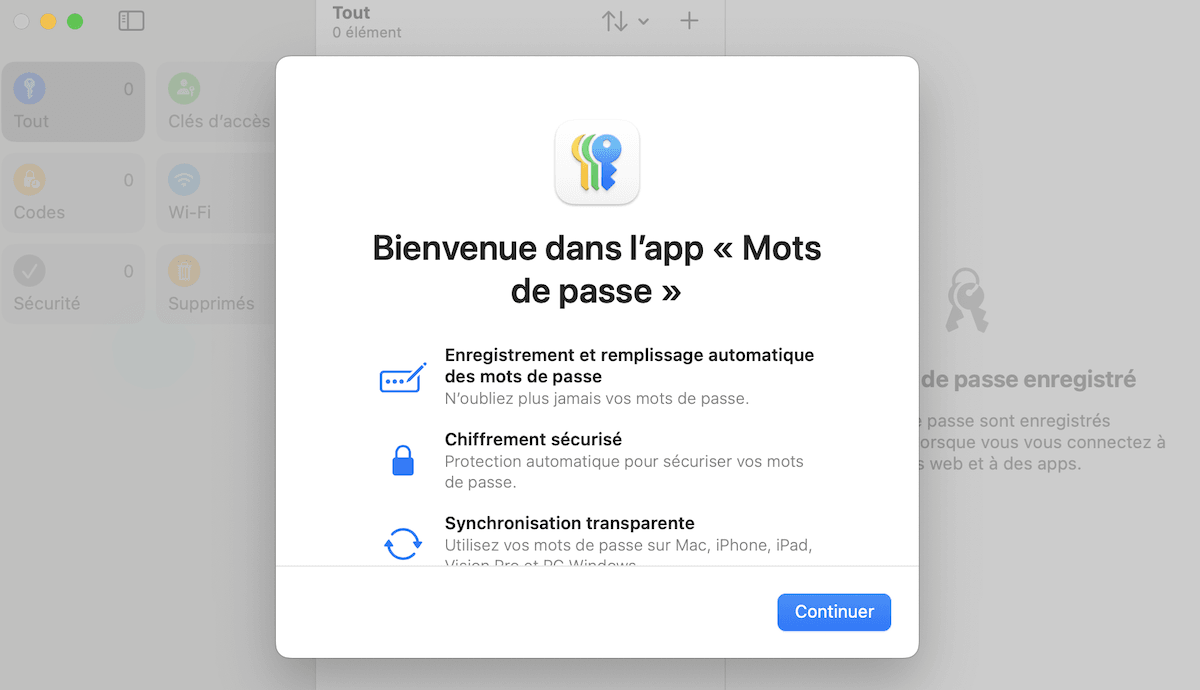
L'application mots de passe sur mac

Sur un mac, l’application Mots de passe permet de centraliser toutes les données à ce sujet.

Comment modifier son mot de passe sur Safari ?

Il arrive que Safari incite les internautes à changer de mot de passe. Si le mot de passe est concerné par une faille de sécurité, s’il est trop évident par exemple, un avertissement peut apparaitre. Le navigateur incitera notamment à procéder à une modification dans le gestionnaire. Depuis ce menu, plusieurs options se proposent à l’utilisateur pour modifier son mot de passe.

En cliquant sur la case « Changer le mot de passe sur le site », le navigateur basculera automatiquement vers le site concerné. L’utilisateur devra se rendre dans les paramètres de compte, puis modifier lui-même son mot de passe. Safari proposera d’enregistrer automatiquement les nouveaux mots de passe saisis. Par ailleurs, le générateur de mot de passe fonctionne toujours.

Si l’utilisateur n’a pas sauvegardé les modifications de ses identifiants et souhaite modifier la saisie automatique, la démarche est simple. En se rendant dans le gestionnaire des mots de passe, il sélectionne le compte concerné. Ensuite, il se rend sur « Modifier » où il verra son mot de passe affiché. Il n’aura qu’à cliquer sur le champ, procéder à la modification et enregistrer les données.

Qu'est-ce que Proton Pass ?
À lire aussi ProtonPass : abonnements et prix du gestionnaire de mot de passe
Lire la suite

Supprimer un identifiant enregistré sur Safari

Pour supprimer son mot de passe sur Safari, l’internaute a là aussi deux options. Depuis la liste des comptes enregistrés sur la droite, il peut cliquer sur le compte dont il souhaite supprimer le mot de passe. En bas de la liste, il lui suffit de cliquer sur le symbole moins « – » pour l’enlever. Une notification apparait alors demandant la confirmation de l’utilisateur.

Un autre chemin lui permet aussi de supprimer son mot de passe. En cliquant sur le compte, l’utilisateur peut appuyer sur Modifier. La fenêtre de mise à jour des informations du compte apparaitra. Il peut sélectionner l’option « Supprimer le mot de passe » et confirmer sa surpression dans la nouvelle fenêtre.

Pour supprimer tous ses mots de passe, l’utilisateur peut sélectionner tous les comptes dans la liste. Pour cela, il lui suffit de cliquer sur la liste et de saisir la commande Cmd ⌘ + A. Ainsi, il sélectionne toute la liste. Il peut cliquer ensuite sur – en bas de la liste et supprimer l’ensemble des comptes. Attention, supprimer un mot de passe signifie enlever l’enregistrement et la saisie automatique de celui-ci dans Safari.

Importer des mots de passe sur Safari : la marche à suivre

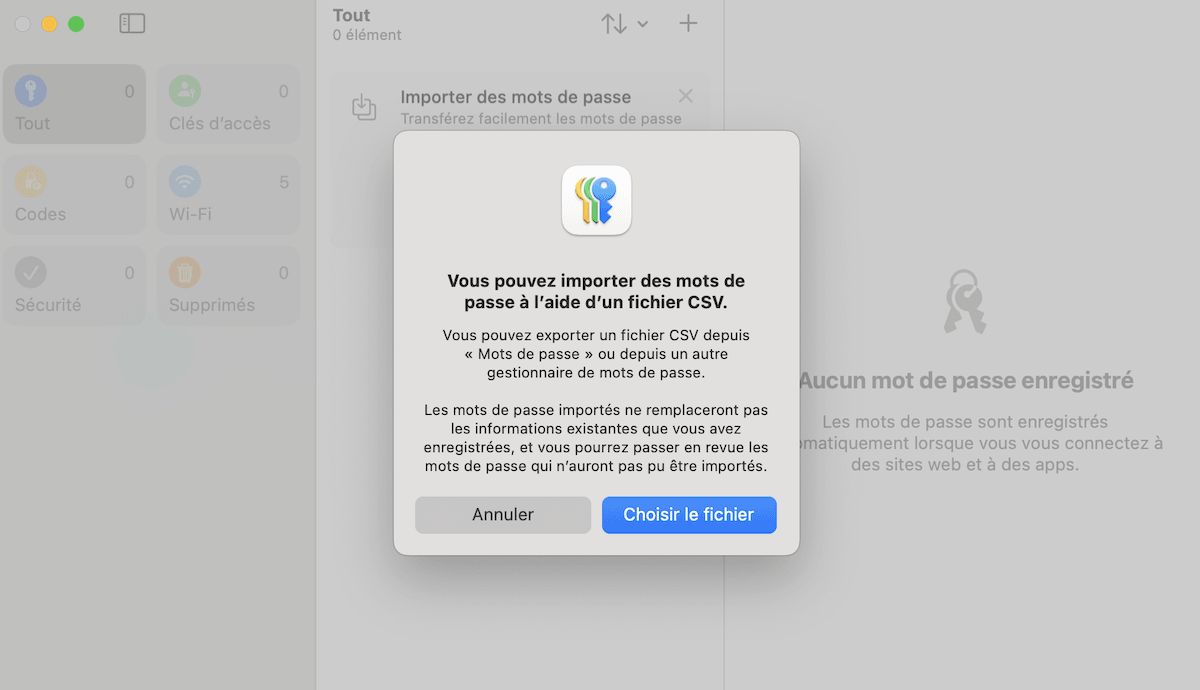
Si un utilisateur bascule par exemple de Windows à Mac, il peut importer ses mots de passe. Le navigateur Safari permet d’importer les données grâce à un fichier CSV compatible avec les deux systèmes d’exploitations. Il faudra que l’utilisateur exporte préalablement le fichier .csv de son ancien navigateur, Chrome par exemple. Ensuite, l’internaute n’a plus qu’à importer ces données.

Comment importer des mots de passe sur Safari ?

  1. L’utilisateur doit se rendre dans le gestionnaire des mots de passe de Safari.
  2. En bas de la liste des comptes enregistrés sur la gauche, une icône avec une bulle et trois points de suspension apparait.
  3. En cliquant sur ce menu défilant, l’option « Importer des mots de passe » apparait.
  4. L’internaute n’aura qu’à choisir le fichier CSV qui contient ses données préalablement exportées.
  5. Une fois l’importation réalisée, nous conseillons de supprimer ce fichier qui n’est plus nécessaire.
Importer mots de passe sur Safari

Les utilisateurs peuvent importer leurs mots de passe recensé sur une autre application.

Comment exporter ses mots de passe sur Safari ?

Avec le navigateur Safari, l’utilisateur a le choix d’exporter ses mots de passe pour pouvoir utiliser les identifiants sur un autre navigateur. Comme pour l’importation, l’exportation se fait grâce à un fichier CSV. En se rendant dans le gestionnaire des mots de passe, l’utilisateur peut cliquer sur l’icône en bas de la liste qui donne accès au menu défilant.

L’exportation des mots de passe sera proposée sans chiffrement dans ce fichier. Par ailleurs, l’utilisateur peut choisir de sélectionner les mots de passe qu’il souhaite exporter. Ainsi, il peut exporter l’ensemble des identifiants ou simplement ceux qu’il juge pertinent. D’autres navigateurs ne proposent pas forcément cette option.

Désactiver l’enregistrement des identifiants sur Safari

Pour un utilisateur qui ne souhaite pas enregistrer automatiquement ses mots de passe sur Safari, il peut désactiver cette fonction. Il lui suffit de se rendre dans le menu « Safari », dans « Préférences », puis dans la section « Remplissage automatique ». En décochant la case « les noms et mots de passe d’utilisateurs », il enlève cette fonctionnalité. Safari ne lui proposera plus d’enregistrer ses mots de passe.

Attention cependant, cela ne signifie pas pour autant que ses anciens mots de passe sont effacés. Si l’usager avait préalablement enregistré des mots de passe, il devra se rendre dans le gestionnaire pour supprimer l’ensemble des identifiants. Notons également que les informations de cartes bancaires et les mots de passe sont distincts dans le mode de remplissage automatique.

Les meilleurs navigateurs securisés
À lire aussi Navigateurs web les plus sécurisés : quel est le meilleur ?
Lire la suite

Nos conseils pour se protéger efficacement sur Safari

Seuls, les mots de passe peuvent se montrer fragiles pour n’importe quel utilisateur. Bien que la synchronisation des appareils rendent la vie plus facile, elle peut aussi rendre l’internaute plus vulnérable. Pour renforcer sa sécurité, il existe plusieurs méthodes, parfois assez simples, comme l’authentification à deux facteurs. L’usager peut aussi partir sur une extension VPN pour protéger ses données.

Maximiser sa sécurité sur Safari

Plusieurs choses peuvent être mises en place pour maximiser la sécurité de ses informations.

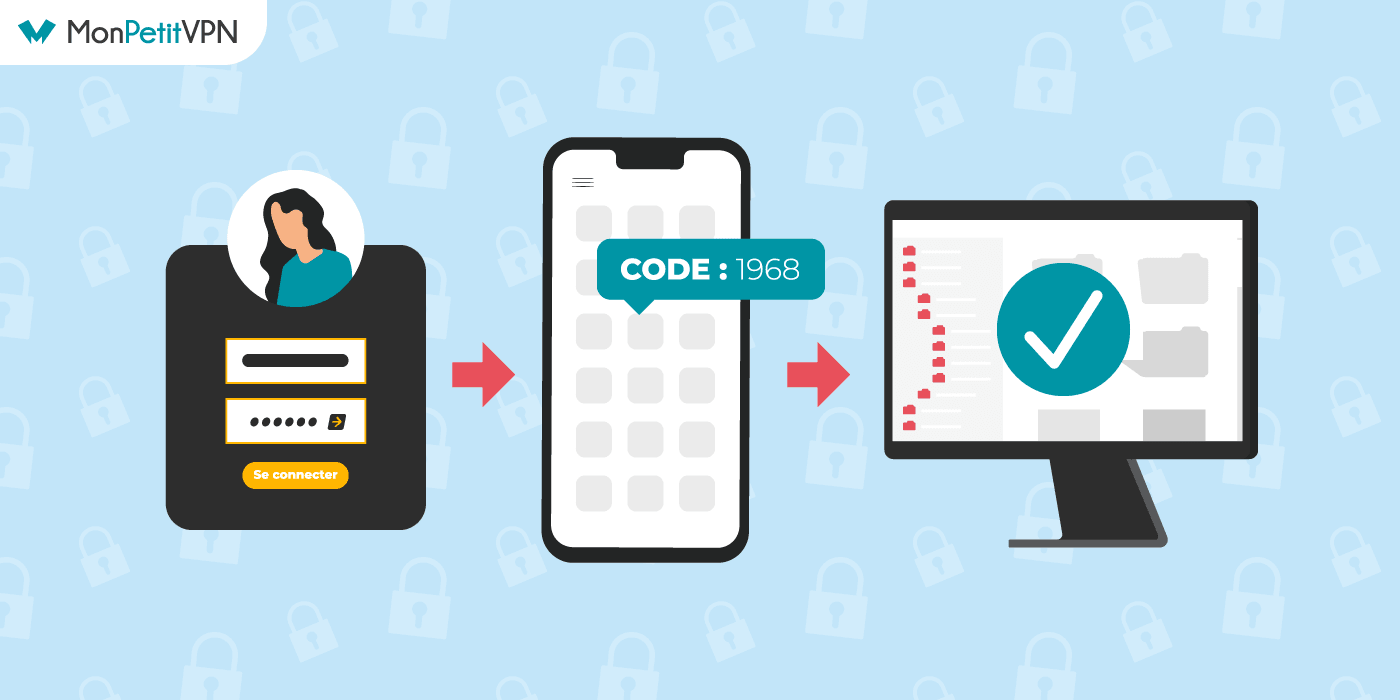
L’authentification à deux facteurs : un verrouillage supplémentaire

Ce que nous appelons l’identification à deux facteurs, c’est simplement une porte de sécurité supplémentaire pour l’utilisateur. Elle n’est pas indispensable, mais elle peut rassurer l’internaute qui laisse régulièrement ses appareils ouverts ou sans surveillance. L’activation de l’identification à deux facteurs se fait sur le compte Apple. En général, cette option est suggérée à la création du compte Apple.

Il ne s’agit pas forcément d’un code d’accès. Cela peut être aussi la reconnaissance faciale, d’empreintes digitales ou même désormais de l’iris. L’authentification biométrique des appareils comme un iPhone et iPad assurent que l’utilisateur est bien le seul à avoir accès à son appareil. Pour un Mac, il s’agira cependant plus souvent d’un code d’accès plus classique.

Depuis les dernières versions Mac, l’utilisateur peut se rendre dans le menu Pomme. Il se dirige ensuite vers « Réglages système », son nom d’utilisateur puis dans « Connexion et sécurité ». Dans cette fenêtre, il peut choisir d’activer l’identification à deux facteurs en cliquant sur « Activer ». L’internaute n’a ensuite qu’à suivre les instructions qui lui sont présentées.

Depuis un iPhone ou un iPad, l’utilisateur doit se rendre dans Réglages, son nom, puis Connexion et sécurité. Il peut alors accéder à « Activer l’identification à deux facteurs », et suivre les instructions. Enfin, directement depuis Safari, l’internaute peut modifier ses paramètres de sécurité du compte depuis le site account.apple.com.

Apple précise que si l’identification a déjà été activée, l’utilisateur ne pourra pas la désactiver par la suite. S’il s’agit d’une erreur d’activation, alors cette option est désactivable dans les deux semaines qui suivent l’inscription. Cependant, en désactivant cette option, l’utilisateur ne pourra pas utiliser certaines fonctionnalités qui nécessitent un certain niveau de sécurité.

Renforcer sa sécurité : opter pour un VPN avec Safari

L’internaute peut aussi agir pour la protection de sa vie privée en ligne et lutter efficacement contre les cyberattaques. Pour cela, il peut choisir des solutions VPN pour Safari. Les extensions VPN permettent à l’utilisateur de se rendre anonyme sur Internet. Le VPN va également chiffrer les données de l’utilisateur. Ainsi, elles seront inexploitables, même pour des sites publicitaires et commerciaux par exemple.

Certes, ces extensions sont souvent payantes, bien que des VPN gratuits existent sur le marché. Les possibilités sont nombreuses avec Safari. Le seul paramètre à prendre en compte est la compatibilité des extensions VPN avec la configuration Apple. Heureusement, la majorité des VPN prennent en charge cette configuration.

À lire aussi Meilleur VPN gratuit : 5 VPN à choisir et 2 à éviter en 2026
Lire la suite

En savoir davantage sur les liens d’affiliation

Certains liens sont trackés et peuvent générer une commission pour MonPetitForfait sans que cela impacte le prix de votre abonnement. Les prix sont mentionnés à titre indicatif et sont susceptibles d’évoluer. Les articles sponsorisés sont quant à eux identifiés. Cliquez ici pour plus d’informations.

Cet article vous a-t-il été utile ?

Oui
Non

100% des lecteurs ont trouvé cet article utile

2 avis

Les bons plans du moment

Reconnaître les dangers sur Internet