Mots de passe enregistrés Firefox : comment les afficher, modifier ou supprimer ?

La gestion des mots de passe sur Firefox

L'essentiel sur les mots de passe enregistrés sur Firefox

Gestionnaire de mots de passe Firefox

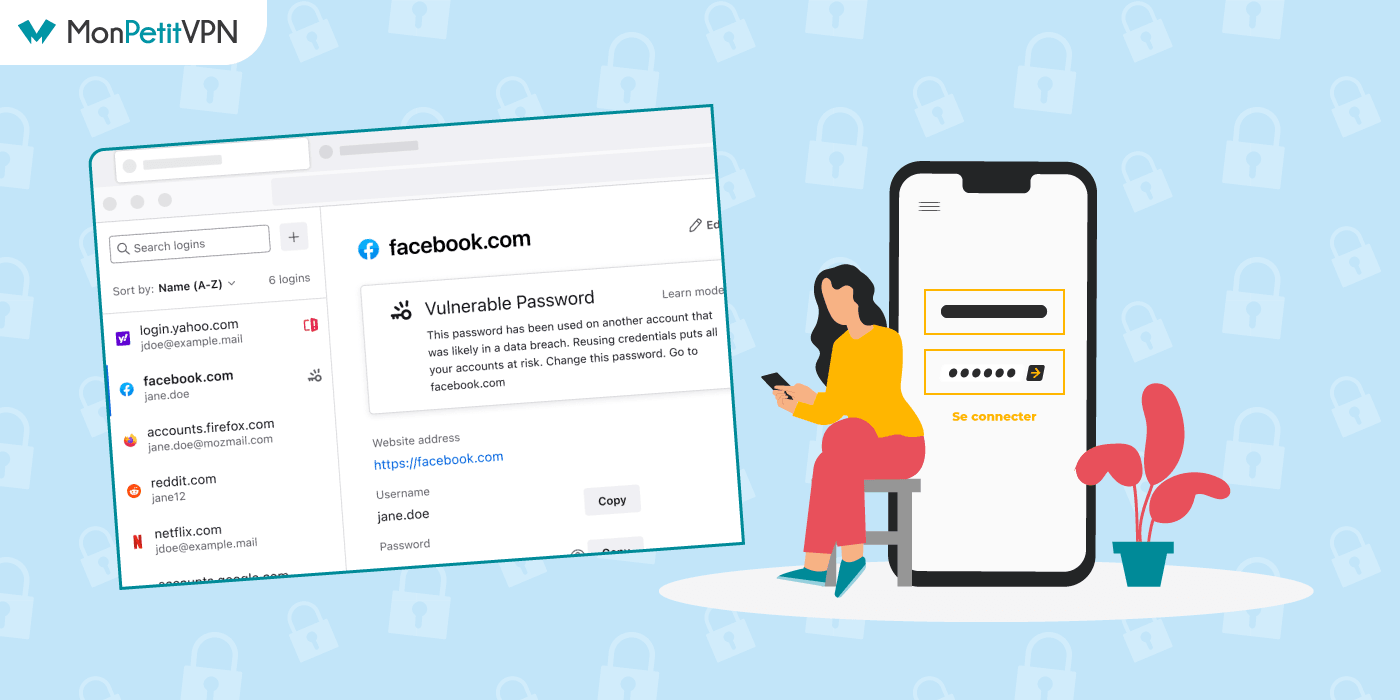
Firefox, comme d’autres navigateurs, permet de gérer les mots de passe d’un internaute. Concrètement, il est possible d’enregistrer ses mots de passe et de profiter du remplissage automatique.

Avec Firefox, il est possible de : 

  • Sauvegarder ses mots de passe.
  • Synchroniser cette fonctionnalité sur différents appareils.
  • Être alerté en cas de fuites de données.

En somme, le navigateur tend à agir comme un gestionnaire de mot de passe, même si les fonctionnalités restent limitées.


Sommaire
Le contenu de cette page a été vérifié par un expert de la rédaction en date du 13/12/2024

Pour faciliter la navigation des internautes, Firefox propose de gérer les identifiants et mots de passe de ses utilisateurs. Cette fonctionnalité permet d’enregistrer les données d’identification, tout en garantissant une sécurité et une protection des données. Comment afficher et modifier ses mots de passe sur Firefox ? Si besoin, comment les supprimer ? Voici toutes les informations à connaître au sujet du Password Manager Mozilla.

Comment fonctionne le gestionnaire de mots de passe sur Firefox ?

Pour profiter du gestionnaire de mots de passe, l’internaute n’a pas obligatoirement à se connecter à un compte Mozilla. Il peut très bien enregistrer ses données sur le navigateur Firefox en local. Cependant, relier le navigateur à un compte Mozilla lui permet de synchroniser différents appareils.

Gérer ses mots de passe sur Firefox, ce qu'il faut savoir

À l’image d’autres navigateurs, Firefox propose un gestionnaire de mots de passe intégré.

Créé à partir d’une adresse e-mail, le compte Mozilla permet d’accéder à son historique et ses identifiants sur n’importe quel autre appareil connecté. Cette option lui permet alors d’accéder à ses mots de passe sur son ordinateur, comme sur son smartphone.

Activer l’enregistrement des mots de passe avec Firefox

Enregistrer les identifiants et mots de passe sur Firefox se fait très simplement. Lorsque l’utilisateur va se connecter sur n’importe quel site ou plateforme, le navigateur demandera à l’utilisateur s’il souhaite enregistrer l’identifiant. En appuyant sur « Enregistrer », l’identifiant et son mot de passe se stockent automatiquement dans les données du navigateur.

Si l’utilisateur choisit « Ne pas enregistrer », alors l’identifiant saisi ne se conserve pas. Une option est aussi proposée pour que le site web consulté n’enregistre pas les identifiants, tout en ne suggérant plus à l’utilisateur d’enregistrer ses données. Il suffit à l’internaute de se rendre sur le menu déroulant et de choisir l’option « Ne jamais enregistrer ».

La fonctionnalité de stockage des mots de passe des navigateurs est très appréciée des usagers. Toutefois, pour toujours plus de sécurité, nous vous conseillons de regarder du côté de gestionnaire de mots de passe spécialisés comme par exemple ProtonPass ou NordPass.

Comparaisons logiciel gestion de mots de passe gratuit
À lire aussi Gestionnaire de mots de passe gratuit : quel est le meilleur ?
Lire la suite

Synchronisation des mots de passe avec un compte Mozilla

Pour les internautes qui utilisent le navigateur Firefox sur ordinateur, smartphone et tablette, la synchronisation de tous les identifiants et mots de passe est possible. Ainsi, l’utilisateur n’a pas à saisir de nouveau ses mots de passe s’il souhaite par exemple se connecter sur les réseaux sociaux sur son mobile.

Cette option pratique est recommandable à la condition que les appareils eux-mêmes soient sécurisés par un mot de passe ou une autre méthode d’authentification.

Comment synchroniser ses données sur les différents navigateurs Firefox ? 

  1. L’internaute doit d’abord créer un compte Mozilla à partir d’une adresse e-mail déjà existante.
  2. Il choisit ensuite les informations qu’il souhaite synchroniser : identifiants, mots de passe, historique, adresse, moyens de paiement, extensions, etc.
  3. Pour activer la synchronisation sur un autre appareil, il lui suffit de se connecter à son compte Mozilla sur cet appareil. Dans le menu déroulant en haut à droite, il devra appuyer sur « Connexion » à côté de « Synchroniser en enregistrer les données. »
  4. L’usager peut désactiver la synchronisation en se rendant dans le menu « Synchronisation », puis en appuyant sur « Se déconnecter ».

Comment gérer plusieurs comptes sur un même site internet ?

Si l’utilisateur dispose de plusieurs comptes pour un même site internet, ce qui peut être le cas pour une tablette familiale par exemple, il peut tout à fait les enregistrer. Pour cela, il suffit à nouveau simplement de se déconnecter du site internet et de saisir les nouveaux identifiants. Comme pour le premier compte, Firefox proposera automatiquement d’enregistrer les identifiants.

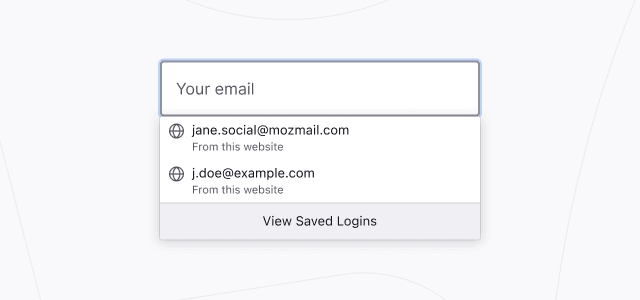
Au moment de la connexion sur ce site internet, plusieurs identifiants sont suggérés à l’utilisateur lorsqu’il clique sur le champ. Ils correspondent ainsi aux différents comptes enregistrés. Attention, si la synchronisation est activée, alors ces différents comptes pourront apparaitre sur l’ensemble des appareils connectés avec le compte Mozilla associé. MonPetitVPN recommande donc un compte Mozilla par utilisateur unique.

Reconnaître un site web frauduleux et que faire ?
À lire aussi Comment reconnaître un site internet frauduleux et s’en protéger ?
Lire la suite

Gérer ses mots de passe sur Firefox

Lorsque les identifiants et mots de passe sont enregistrés sur le navigateur web sécurisé Firefox, l’utilisateur a facilement accès à l’ensemble de ses codes confidentiels. Aujourd’hui, cette option est pratique à plusieurs égards. Toutefois, un internaute peut avoir besoin d’afficher, de modifier ou de supprimer ses mots de passe. Retour sur la marche à suivre.

Comment gérer ses mots de passe sur Firefox ?

Firefox propose une offre plutôt complète pour la gestion de ses mots de passe.

Firefox : comment afficher le mot de passe enregistré sur un site internet ?

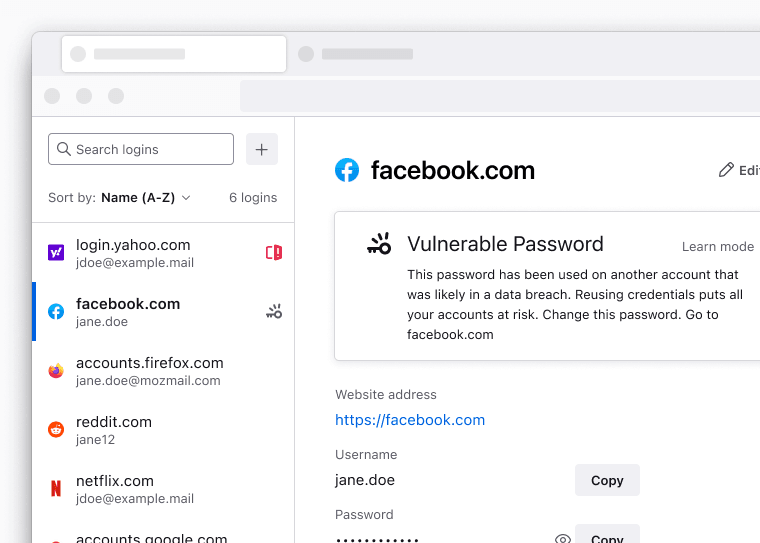
Consulter les mots de passes enregistrés sur Firefox est relativement simple. L’utilisateur doit simplement ouvrir son navigateur Firefox et accéder au menu déroulant, symbolisé par les trois barres horizontales, en haut à droite de la fenêtre. Ensuite, il se rend sur l’onglet « Mots de passe ».

Les différents comptes enregistrés ainsi que les sites web liés sont à gauche de la fenêtre, par ordre alphabétique des sites. L’utilisateur a juste à cliquer sur le compte qu’il souhaite consulter. Il y verra son nom d’utilisateur, ainsi que le mot de passe qui apparait en format chiffré. Pour afficher le mot de passe, il lui suffit d’appuyer sur le symbole qui représente un œil.

D’autres informations présentées sont utiles pour l’internaute, comme la date de la dernière modification du mot de passe ou celle de la dernière utilisation. Il peut ainsi vérifier qu’il a bien été le seul à se connecter à son compte, si plusieurs appareils sont connectés par exemple.

Modifier son mot de passe enregistré sur Firefox : la marche à suivre

Lorsque l’utilisateur modifie son mot de passe sur Firefox, il modifie uniquement l’identifiant qui a été préalablement enregistré sur le site internet. Cela signifie que le mot de passe du compte n’est pas modifié en lui-même. Seule la saisie automatique de celui-ci est modifiée. Naturellement, s’il retouche le mot de passe sur Firefox sans avoir modifié celui du compte internet, alors il aura des identifiants erronés.

Retrouver les mots de passe via Mozilla

L’utilisateur peut facilement retrouver tous les mots de passe stocké sur le Password Manager de Mozilla Firefox.

Il existe deux méthodes pour modifier ses mots de passe sur Firefox :

  1. En se rendant dans l’onglet « Mot de passe » dans le menu, en cliquant sur le compte concerné puis sur « Modifier ».
  2. En se connectant simplement avec un mot de passe différent. Le navigateur proposera alors de mettre à jour le mot de passe via une notification.

Pour certains sites internet, Firefox propose automatiquement de changer le mot de passe lors de la modification dans les paramètres du compte. C’est notamment le cas pour les mots de passe liés aux comptes Facebook ou Instagram.

Supprimer ses identifiants et mots de passe sur Firefox

Grâce à la gestion des mots de passe sur Firefox, l’utilisateur peut aussi supprimer rapidement un seul ou l’ensemble de ses mots de passe sur son navigateur. En se rendant dans le menu Mots de passe, il lui suffit de cliquer sur le compte qu’il souhaite modifier. L’option « Supprimer » apparait alors à la droite du site internet concerné.

Via cette manipulation, le mot de passe est automatiquement désynchronisé des autres appareils, si l’utilisateur est connecté sur son compte Mozilla.

L’internaute peut aussi supprimer l’ensemble des identifiants enregistrés, qu’il s’agisse d’un compte synchronisé ou simplement du navigateur. Pour cela, dans le menu « Mots de passes », l’utilisateur doit cliquer sur les trois points en haut à droite pour accéder au menu défilant. Firefox demandera confirmation dans une fenêtre d’avertissement.

Attention, en supprimant les mots de passe, l’utilisateur se prive également de l’option d’alerte de fuite de données de Firefox.

Sauvegarder et exporter ses identifiants sur Firefox

Le service de gestion des mots de passe de Firefox permet aussi d’exporter l’ensemble des mots de passe enregistrés dans un fichier séparé. Cette option peut être utile si l’internaute envisage, par exemple, de changer de navigateur.

Les mots de passes s’exportent alors dans un fichier .csv. Attention, les mots de passe s’affichent sous une forme de texte visible avec ce type de format. L’utilisateur doit s’assurer à être le seul à pouvoir consulter ce fichier.

Pour sauvegarder et exporter ses identifiants enregistrés dans Firefox dans un fichier externe, le client doit se rendre dans le menu « Mots de passe ». En cliquant sur les points de suspension en haut à droite, il lui suffit de sélectionner « Exporter les identifiants ». À noter que les navigateurs prennent en charge les fichiers CSV.

Comment importer les identifiants et mots de passe de son ancien navigateur sur Firefox ?

Un internaute qui souhaite passer sur Firefox peut choisir d’importer les mots de passe et identifiants de son ancien navigateur. Deux options existent pour l’importation des données sur les dernières versions de Firefox.

L’utilisateur peut, dans les versions plus récentes, se rendre dans le menu « Mot de passe ». Puis, dans le menu déroulant à droite, il peut séléctionner « Importer depuis un autre navigateur » et choisir son ancien navigateur, ainsi que le compte associé.

Autre solution, le client doit avoir précédemment exporté les données de son ancien navigateur dans un fichier .csv. La plupart des navigateurs proposent cette option dans leur propre gestionnaire de mots de passe. Dans le même menu de gestion des mots de passe, il séléctionne « Importer depuis un fichier ». Il n’aura alors qu’à choisir le bon fichier .csv préalablement téléchargé.

Comment désactiver l’enregistrement des mots de passe sur Firefox ?

Pour l’internaute qui ne souhaite pas enregistrer ses identifiants sur Firefox, une option lui permet aussi de désactiver les suggestions d’enregistrement sur l’ensemble des sites internet consultés.

Désactiver remplissage automatique Mozilla Firefox

Même si cette option est pratique, l’internaute peut la désactiver à tout moment.

Lorsqu’il se rend dans le gestionnaire des mots de passe, l’utilisateur peut se rendre dans l’onglet « Options », situé dans le menu déroulant en haut à droite de la fenêtre. Ensuite, il a simplement à décocher « Proposer d’enregistrer les mots de passe ».

La désactivation de l’enregistrement des mots de passe est également possible pour un site en particulier. L’utilisateur peut choisir de sélectionner l’option « Ne jamais enregistrer » lorsque la notification apparait lorsqu’il s’identifie sur un site internet.

En amont, l’internaute a également la possibilité de prédéfinir les sites pour lequel il active le blocage. Dans le menu « Options du gestionnaire des mots de passe », il peut saisir les sites internet dans l’onglet « Exceptions ».

Boite mail piratée : la marche à suivre
À lire aussi Boîte mail / e-mail piratée ou hackée : que faire pour éviter le pire ?
Lire la suite

Protection des données : les bons réflexes sur Firefox

La protection des données est essentielle pour sécuriser sa navigation sur Internet. Contrairement aux idées reçues, les cyberattaques malveillantes ne ciblent pas uniquement les personnes vulnérables. Il est impératif pour les utilisateurs d’adopter certains réflexes pour limiter les risques. Aujourd’hui, un navigateur comme Firefox propose des solutions simples pour bien se protéger.

Maximiser sa sécurité sur Internet avec le gestionnaire de mots de passe Firefox

Grâce à un bon gestionnaire de mots de passe, vous pouvez maximiser votre sécurité sur Internet.

Choisir un mot de passe fort sur Firefox

Sécuriser ses données sur Firefox passe déjà le choix d’un bon mot de passe. Le premier impératif pour l’internaute est de bannir les mots de passe trop simples. Les mots de passe comme  « 12345 », « azerty », « password », etc. sont à proscrire.

Aussi, les mots de passe trop courts sont également à éviter. Aujourd’hui, la plupart des sites internet impose des règles pour la création des mots de passe. Cela permet de garantir la sécurité des utilisateurs.

Quelles règles pour choisir un mot de passe sécurisé ? 

  1. Préférer une longueur d’au moins huit caractères pour les mots de passe, idéalement entre douze à quinze.
  2. Choisir des chiffres, des caractères spéciaux ou même des symboles quand c’est possible.
  3. Éviter d’utiliser des informations personnelles (date de naissance, noms des enfants, ville ou département d’habitation, etc.).
  4. Ne pas partir que sur un seul mot, mais au moins deux mots sans lien évident.
  5. Privilégier les mots rares, ou qui n’ont de sens que pour soi, par exemple.

Il est également recommandé d’utiliser un mot de passe unique par site internet. Par ailleurs, le navigateur Firefox génère et suggère des mots de passe compliqués par défaut aux internautes. Cette option est aussi désactivable dans les options du gestionnaire des mots de passe.

Les meilleurs navigateurs securisés
À lire aussi Navigateurs web les plus sécurisés : quel est le meilleur ?
Lire la suite

Choisir un mot de passe principal sur Firefox pour protéger son ordinateur en local

Pour les utilisateurs qui partagent leur ordinateur, Firefox recommande de choisir un mot de passe principal. En effet, quelqu’un qui a accès au navigateur peut afficher ou modifier les identifiants, mêmes sensibles. Le mot de passe principal ne se synchronise pas avec les autres profils ou appareils. Il ne concerne donc que l’ordinateur en local. Quand le navigateur a besoin d’accéder aux mots de passe stockés, il invite ainsi l’utilisateur à saisir ce mot de passe principal, une fois par session.

Dans le menu « Mots de Passe », l’internaute peut se rendre dans le menu déroulant symbolisé par les trois points de suspension. Il doit ensuite cliquer sur l’onglet « Options », et cocher la case « Utiliser un mot de passe principal ».

L’internaute est ensuite invité à saisir le code souhaité pour protéger son navigateur en local. Attention, ce mot de passe ne s’enregistre logiquement pas sur le navigateur. L’utilisateur doit s’assurer de pouvoir le retenir facilement, tout en ayant un mot de passe fort.

Installer un add on VPN sur Firefox : une protection idéale

Si le client souhaite continuer d’utiliser Firefox, tout en maximisant la protection de ses données et de ses informations, il peut aussi choisir une extension VPN. En plus de renforcer la sécurité de ses mots de passe, un add-on VPN permet de protéger l’utilisateur des publicités ciblées invasives et des spams. De nombreuses possibilités existent pour choisir un VPN pour Firefox.

Bien que certains VPN proposent des abonnements gratuits, les services proposés sont généralement limités. Si les services restent fiables, MonPetitVPN recommande d’opter plutôt pour des solutions payantes. Ces extensions utilisent un chiffrement AES – 256, un protocole de chiffrement très avancé pour optimiser la sécurité des clients.

Définition chiffrement AES 256
À lire aussi Qu’est-ce que le chiffrement AES – 256 utilisé par les VPN ?
Lire la suite

En savoir davantage sur les liens d’affiliation

Certains liens sont trackés et peuvent générer une commission pour MonPetitForfait sans que cela impacte le prix de votre abonnement. Les prix sont mentionnés à titre indicatif et sont susceptibles d’évoluer. Les articles sponsorisés sont quant à eux identifiés. Cliquez ici pour plus d’informations.

Cet article vous a-t-il été utile ?

Oui
Non

Les bons plans du moment

D'autres pistes pour sécuriser ses connexions internet