Installer l’application NordVPN : les étapes pour bien configurer son VPN

Installation de l'application NordVPN

L'essentiel sur l'installation et la configuration de NordVPN

L’application NordVPN est compatible avec tous les systèmes d’exploitation. Même chose pour son application mobile. De cette façon, chaque abonné peut profiter de tous les avantages du logiciel et protéger ses données personnelles lors de ses connexions à Internet.

Voici ce qu’il faut retenir pour installer NordVPN :

  • Choisir l’abonnement de son choix sur le site web du fournisseur (cliquez ici).
  • Télécharger le fichier d’installation sur PC, Mac ou l’application via le Store.
  • Installer NordVPN sur son ordinateur ou son téléphone.
  • Se connecter au client VPN avec ses identifiants pour surfer en toute sécurité sur Internet.

Sommaire
Le contenu de cette page a été vérifié par un expert de la rédaction en date du 28/08/2024

Dans le secteur de la sécurité en ligne, NordVPN n’est plus à présenter. Le logiciel propose de nombreux avantages et a d’ores et déjà séduit un grand nombre d’usagers. Toutefois, avant de pouvoir utiliser cet outil, les abonnés doivent installer l’application NordVPN sur leur ordinateur ou leur téléphone.

Installer l'application NordVPN

L’application NordVPN permet de profiter du logiciel sur de nombreux supports différents.

La bonne nouvelle, c’est que l’application NordVPN est compatible avec tous les systèmes d’exploitation. De plus, le logiciel est très simple à installer et à configurer. Ce n’est pas tout puisque le fournisseur de VPN propose aussi une extension pour navigateur internet. Voici toutes les étapes pour installer et configurer correctement NordVPN sur différents appareils.

Comment installer et configurer l’application NordVPN sur un ordinateur (Windows, macOS, Linux) ?

Pour profiter de tous les avantages et fonctionnalités de NordVPN, notamment dans le but de protéger vos connexions à Internet, vous devez installer l’application sur votre ordinateur. NordVPN s’avère compatible avec Windows et macOS, mais également avec Linux. Dans ce guide, nous détaillons la marche à suivre pour installer l’application sur son ordinateur, mais également les premiers réglages à effectuer.

Installer NordVPN sur Windows 10/11, macOS ou Linux : la marche à suivre

Une fois le paiement réalisé, le téléchargement de l’application NordVPN, compatible Windows, Linux et Mac, se lance automatiquement. L’abonné n’a plus qu’à cliquer sur le fichier d’installation, nommé NordVPNSetup.exe, autoriser le logiciel à apporter des modifications sur l’ordinateur et suivre les instructions d’installation. Installer NordVPN ne prend que quelques minutes.

L’installation en résumé de l’application NordVPN sur ordinateur : 

  1. se rendre sur le site de NordVPN et souscrire un abonnement (cliquez ici) ;
  2. le fournisseur demande différentes informations afin de pouvoir créer le compte ;
  3. valider le paiement ;
  4. généralement, il n y a pas à renseigner son système d’exploitation, NordVPN le reconnaît automatiquement ;
  5. ouvrir le fichier d’installation NordVPNSetup.exe ;
  6. suivre les différentes étapes de l’installation ;
  7. rentrer ses identifiants et son mot de passe lors du lancement de l’application.
Tuto installation application de NordVPN

Les étapes à suivre pour installer correctement l’application NordVPN.

NordVPN
à partir de 3,49€
Voir cette offre

Lorsque l’installation est terminée, NordVPN propose de lancer directement le réseau privé virtuel. Il est tout à fait possible de décocher la case, si l’utilisateur ne souhaite pas se connecter. Dans le cas contraire, une nouvelle fenêtre s’ouvre et demande à l’abonné de se connecter avec ses identifiants. Ces derniers sont ceux utilisés lors de la création du compte au moment de la souscription. NordVPN est maintenant utilisable.

Vous pouvez tout à fait installer NordVPN sur plusieurs supports en même temps. Le fournisseur permet un total de 10 connexions en simultané.

Comment activer NordVPN et choisir le bon serveur pour surfer en toute sécurité ?

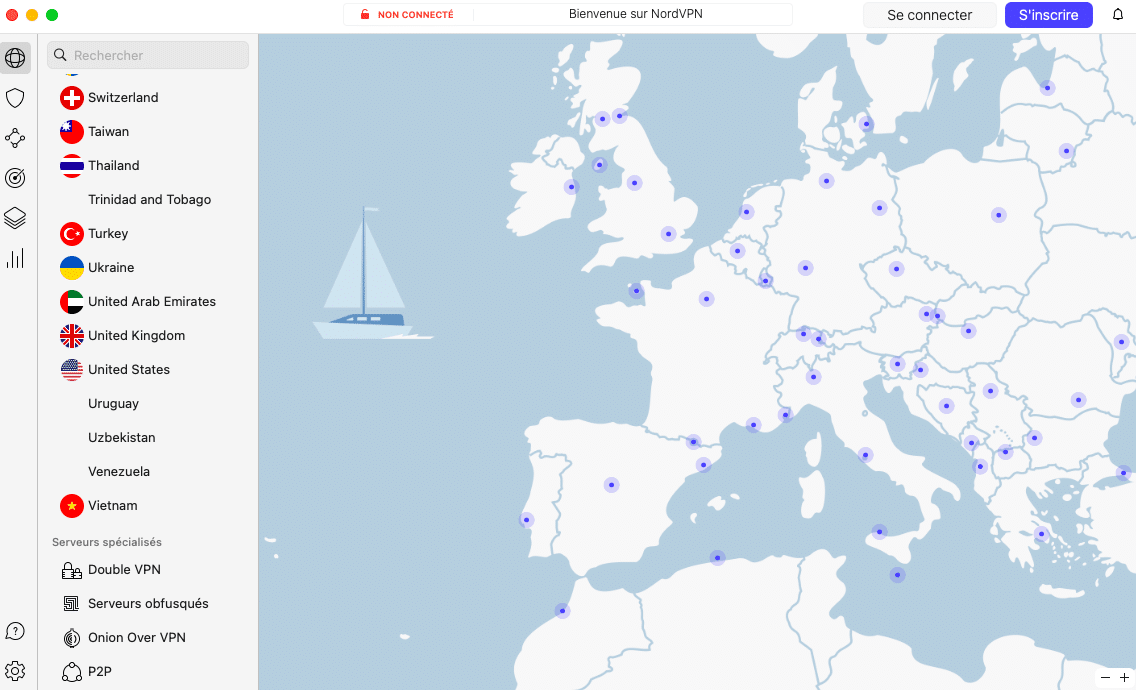
En lançant NordVPN, l’utilisateur est propulsé sur l’interface du client. Sur la page principale figure une mappemonde où sont répertoriés tous les serveurs du fournisseur. Pour se connecter rapidement à un serveur VPN, il est possible de cliquer sur le bouton Connexion instantanée. L’algorithme de l’application choisit alors la position la plus intéressante selon la vitesse et la proximité.

Interface de l'application NordVPN

Sur ordinateur, l’application NordVPN s’ouvre sur une carte permettant de localiser rapidement les serveurs disponibles.

S’il le souhaite, l’utilisateur peut cependant se connecter manuellement. Pour ce faire, il doit simplement sélectionner un emplacement, symbolisé par un point bleu, et cliquer dessus. Une fois la connexion établie, le point devient vert. Son adresse IP masquée, il peut maintenant surfer sur Internet en toute sécurité. Pour se déconnecter, il doit simplement cliquer sur le bouton « Déconnexion » situé en bas de son écran.

NordVPN propose aussi de se connecter à des serveurs spécialisés. Pour ce faire, il faut cliquer sur les trois points situés à droite du nom du pays. Les utilisateurs peuvent ainsi choisir la région et le serveur le plus rapide. De même, la charge du serveur spécifique, c’est-à-dire le nombre de personnes connectées, est indiquée. Enfin, NordVPN permet de choisir des serveurs spécialement optimisés pour certaines tâches comme le téléchargement P2P avec un VPN.

Les serveurs obfusqués des VPN
À lire aussi Serveurs obfusqués : qu’est-ce que c’est et pourquoi les utiliser ?
Lire la suite

Configurer NordVPN en fonction de ses besoins et habitudes de navigation

Pour configurer NordVPN, il faut accéder aux paramètres de l’application en cliquant sur la roue crantée en haut à droite de la fenêtre.

Plusieurs options et fonctionnalités pratiques sont disponibles :

  • Dans les réglages généraux, il est possible d’autoriser ou non le lancement du client NordVPN au démarrage de l’ordinateur.
  • La fonctionnalité Protection Anti-Menaces permet de bloquer les publicités intrusives et les sites internet malveillants.
  • Dans l’onglet Auto-Connect, il est possible de paramétrer NordVPN pour qu’il se connecte automatiquement à un serveur spécifique à l’allumage de l’ordinateur.
  • La fonction App Kill Switch permet de fermer certains programmes lorsque l’utilisateur est déconnecté d’un serveur VPN.
  • Le Split Tunneling permet de définir toutes les applications et programmes qui n’ont pas besoin de connexion VPN.
  • Dans les paramètres avancés, il est possible d’activer la fonctionnalité « serveurs obfusqués » pour cacher l’utilisation d’un réseau privé au fournisseur d’accès à Internet.

Sécuriser son navigateur internet avec l’extension NordVPN

En tant que réseau privé très complet, NordVPN propose aussi une extension pour navigateur Chrome, Edge et Firefox. Grâce à cette solution, il est donc possible de protéger seulement son navigateur Internet. Ainsi à chaque fois que l’utilisateur surfe sur le Web, il est certain que sa connexion est chiffrée et que son adresse IP est masquée.

Pour ajouter l’extension NordVPN à son navigateur, il faut :

  1. cliquer sur les trois points situés en haut à droite de l’écran ;
  2. se rendre dans l’onglet « Extensions » ;
  3. entrer « NordVPN » dans la barre de recherche ;
  4. installer l’extension VPN.

Une fois le réseau privé intégré au navigateur, il s’affiche en haut à droite de l’écran. L’utilisateur n’a plus qu’à entrer ses identifiants pour accéder à son compte. Ensuite, d’un simple clic, il peut choisir la localisation du serveur VPN souhaitée. L’extension NordVPN inclut aussi certaines fonctionnalités comme le Quick Connect.

À lire aussi VPN pour Google Chrome : comparatif des meilleures extensions VPN
Lire la suite

Installer l’application NordVPN sur smartphone et tablette (iOS et Android)

Un des nombreux avantages de NordVPN est qu’il permet de protéger jusqu’à 10 appareils avec un seul compte. De ce fait, il est possible d’installer le VPN sur son smartphone Android ou iOS pour se protéger en ligne.

Installer l'application NordVPN sur une tablette et un smartphone

Tous les abonnés peuvent également installer l’appli NordVPN sur leur téléphone ou leur tablette.

Un VPN est d’autant plus pratique dans ce cas, car se connecter à un réseau WiFi public est plus risqué. À noter, que l’installation de NordVPN sur une tablette ne diffère pas de celle sur un smartphone. Dans ce cas, voici comment installer l’application NordVPN sur un appareil mobile :

  1. télécharger l’application NordVPN sur l’App Store ou le Google Play Store ;
  2. autoriser le téléchargement en utilisant entrant son mot de passe ou en utilisant le Touch ID ou le Face ID ;
  3. lancer l’application une fois le téléchargement effectué ;
  4. se connecter à son compte avec ses identifiants.

Il est possible que NordVPN demande l’autorisation d’envoyer des notifications. Les activer est recommandé pour se tenir au courant en temps réel des informations envoyées par le réseau privé. Lors de la première connexion, l’application demande d’autoriser NordVPN à ajouter des configurations VPN. Il est important d’accéder à cette demande, car les configurations VPN sont nécessaires pour se connecter aux serveurs VPN.

Installer NordVPN (via OpenVPN) sur un routeur pour protéger plusieurs appareils

NordVPN peut également être installé sur un routeur Wi-Fi pour en faire un routeur VPN. Ce faisant, l’utilisateur n’a qu’à connecter ses appareils en WiFi au routeur en question pour profiter de la protection du VPN. Toutefois, il ne suffit pas ici de télécharger et d’installer une application, comme sur mobile ou sur ordinateur.

Pour configurer un routeur VPN, il faut d’abord se connecter au routeur WiFi depuis son navigateur web. Il suffit d’entrer l’adresse IP dudit routeur. Cela permet de gérer les paramètres dudit routeur pour configurer le VPN. Cette configuration dépend grandement du modèle de routeur sélectionné. Heureusement, NordVPN dispose de guides détaillés pour les principaux modèles disponibles. La configuration implique notamment de renseigner l’adresse IP du serveur spécifique par lequel faire passer ses requêtes.

Comment installer un VPN sur un routeur Wi-Fi ?
À lire aussi Installer un VPN sur un routeur Wi-Fi : configuration, astuces et prix
Lire la suite

Comment désinstaller et stopper les paiements NordVPN de son ordinateur ou de son mobile ?

Plusieurs situations peuvent obliger l’utilisateur à désinstaller NordVPN de son ordinateur ou de son mobile. Il peut le désinstaller en vue de le réinstaller pour tenter de résoudre un problème technique ou tout simplement pour résilier son abonnement NordVPN. Voici comment désinstaller simplement le réseau privé de son ordinateur, de son mobile et de son navigateur internet, tout en s’assurant éviter de payer de nouveau.

Comment désinstaller NordVPN de son ordinateur PC/Mac ?

Pour désinstaller NordVPN sur Windows, la manière la plus simple est de se rendre dans les applications. Pour cela, il faut cliquer sur le bouton Windows en bas à gauche, puis sélectionner « Paramètres ». Ensuite, il faut accéder au menu des applications.

L’utilisateur n’a plus qu’à trouver NordVPN et à le désinstaller. Sur macOS, il faut se rendre dans le Dock situé dans Finder puis cliquer sur « Applications » dans la barre latérale. Ensuite, l’utilisateur a le choix entre ouvrir le dossier de l’appli pour trouver le fichier « Désinstaller » et double cliquer dessus ou faire glisser l’application dans la Corbeille.

Une fois l’application supprimée de l’ordinateur, l’abonné ne dispose plus de la protection du VPN. Toutefois, la souscription au service reste active. Pour ne pas renouveler son abonnement NordVPN, il convient de demander la fin des paiements de ce dernier depuis son espace client NordVPN en ligne.

Si vous avez opté pour un abonnement deux ans, vous ne pouvez pas mettre fin à votre souscription et vous faire rembourser les mois restants (hors garantie de remboursement). L’intégralité des 24 mois est payée lors de la souscription.

Comment supprimer l’application Android/iOS NordVPN de son téléphone ou de sa tablette ?

Sur mobile, Android ou iOS, la manipulation est encore plus intuitive. Bien souvent, il suffit de maintenir le doigt sur l’icône de l’application pour la désinstaller. Sinon, il est possible de passer par le gestionnaire des applications dans les paramètres du téléphone portable.

Enfin, pour désinstaller NordVPN de son navigateur internet, il suffit de faire un clic droit sur l’icône situé en haut à droite de l’écran pour supprimer l’extension.

Comme sur ordinateur, supprimer l’application ne met pas fin à la souscription. Pour cela, deux solutions sont possibles. Soit l’abonné a souscrit depuis le site de NordVPN et doit résilier via ce dernier, soit l’abonné a souscrit in-app et doit résilier depuis le gestionnaire des applications de son téléphone ou de sa tablette.

Les meilleurs avis NordVPN
À lire aussi Avis client NordVPN : quels sont les points forts et les faiblesses ?
Lire la suite

En savoir davantage sur les liens d’affiliation

Certains liens sont trackés et peuvent générer une commission pour MonPetitForfait sans que cela impacte le prix de votre abonnement. Les prix sont mentionnés à titre indicatif et sont susceptibles d’évoluer. Les articles sponsorisés sont quant à eux identifiés. Cliquez ici pour plus d’informations.

Cet article vous a-t-il été utile ?

Oui
Non

Les bons plans du moment

Les meilleurs VPN au meilleur prix