Comment désactiver le remplissage automatique des mots de passe ?

Le remplissage automatique des mots de passe sur navigateur

L'essentiel sur le remplissage automatique des mots de passe

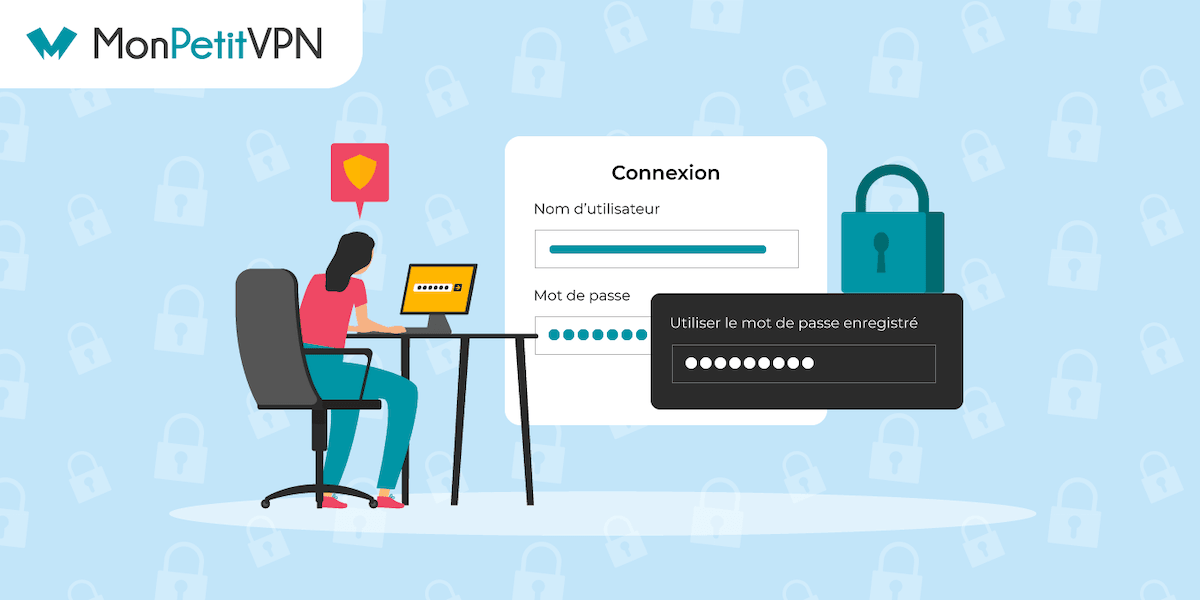
Afin de fluidifier la navigation sur les sites internet, la plupart des navigateurs embarquent une fonction de remplissage automatique des mots de passe par défaut. Lorsque l’utilisateur se rend sur un site internet, les champs pour s’identifier et se connecter sont ainsi préremplis.

Pour un appareil ou une session partagée, le remplissage automatique des mots de passe peut présenter des risques de sécurité. Un utilisateur peut activer et désactiver cette option à tout moment.

Dans la majorité des navigateurs, la méthode pour activer ou désactiver cette option est la suivante :

  • Se rendre dans les paramètres, réglages ou cliquer sur son profil.
  • Ouvrir le gestionnaire des mots de passe.
  • Activer ou désactiver la fonction remplissage automatique des mots de passe.

Sommaire
Le contenu de cette page a été vérifié par un expert de la rédaction en date du 28/02/2025

Le remplissage automatique des mots de passe sur les navigateurs simplifie la navigation. Cette fonction permet de suggérer un mot de passe préalablement sauvegardé directement à l’internaute lorsqu’il se rend sur le site de son choix. La majorité des navigateurs automatise désormais ce procédé, dès la première utilisation d’un navigateur. Cette fonction est activable et désactivable à tout moment. Retour sur les informations à connaître sur Chrome, Firefox et Safari ainsi que leurs fonctionnalités de gestion de mots de passe.

Fonction remplissage automatique des mots de passe

La majorité des navigateurs propose une fonctionnalité de remplissage automatique des mots de passe.

Désactiver la fonction remplissage automatique des mots de passe sur Chrome

Chrome

Chrome est un navigateur qui propose par défaut de sauvegarder les mots de passe. Sur PC ou un appareil utilisant Android, le mot de passe sauvegardé est suggéré immédiatement lorsqu’un internaute se rend sur un site ou une application. Bien que pratique au quotidien, l’utilisateur doit cependant s’assurer d’être le seul à connaître le mot de passe de sa session ou de son appareil.

Comment activer ou désactiver le remplissage automatique des mots de passe sur Chrome ?

  1. Ouvrir le navigateur Google Chrome.
  2. En haut à droite de la fenêtre, cliquer sur l’initiale de son profil et sur le symbole clé.
  3. Sinon, cliquer sur ⁝,  « Mots de passe et saisie automatique », puis « Gestionnaire des mots de passe » de Google.
  4. Cliquer sur « Paramètres ».
  5. Cocher ou décocher « Proposer d’enregistrer les mots de passe et les clés d’accès ».

Le gestionnaire de mots de passe de Google permet d’afficher l’ensemble des mots de passe enregistrés et synchronisés sur une session Google. C’est pour cette raison qu’il est important de renforcer l’authentification en amont sur son téléphone ou son ordinateur. Cet outil automatisé incite aussi l’utilisateur à ne pas utiliser des mots de passe trop simples.

Firefox : activation ou désactivation du remplissage automatique des mots de passe

firefox

Le navigateur Mozilla Firefox propose aussi le remplissage automatique des mots de passe par défaut. Pour les autres applications liées au navigateur, celle-ci est toutefois désactivée par défaut. Comme pour Google Chrome, cette fonction est activable et désactivable en quelques secondes. Lorsqu’il s’agit d’une session partagée, il est généralement recommandé de désactiver le remplissage automatique.

Pour activer ou désactiver le remplissage automatique sur Firefox, la marche à suivre est la suivante : 

  1. Ouvrir le navigateur Mozilla Firefox.
  2. Se rendre dans « Paramètres ».
  3. Cliquer sur « Mots de passe ».
  4. Activer ou désactiver l’option « Remplissage automatique dans Firefox ».

Dans ce module, il est également possible de paramétrer la suggestion des mots de passe pour les applications. Il suffit à l’internaute d’activer ou de désactiver l’option « Remplissage automatique dans d’autres applications ».

La gestion des mots de passe sur Firefox
À lire aussi Mots de passe enregistrés Firefox : comment les afficher, modifier ou supprimer ?
Lire la suite

Gérer le remplissage automatique des mots de passe sur Safari

Safari

Les utilisateurs d’Apple ont de leur côté plus souvent à faire au navigateur Safari. Ce navigateur par défaut ressemble sensiblement aux deux autres navigateurs présentés précédemment. Depuis un Mac ou un iPhone, activer et désactiver le remplissage automatique des mots de passe sur Safari se fait aussi assez intuitivement.

Comment activer et désactiver la fonction remplissage automatique des mots de passe sur Safari ? 

  1. Ouvrir le navigateur Safari depuis son appareil.
  2. Accéder à « Réglages », puis « Général ».
  3. Se rendre sur « Remplissage automatique et mots de passe ».
  4. Activer ou désactiver « Remplir automatiquement les mots de passe et les clés d’accès ».

Par ailleurs, l’utilisateur d’un Mac ou d’un iPhone doté de la technologie Touch ID peut gagner en temps et en sécurité. L’option Touch ID propose un capteur de reconnaissance d’empreintes digitales pour accéder à son appareil. Touch ID peut aussi être utilisée pour d’autres applications, comme une application de gestion du compte bancaire par exemple. Elle est régulièrement suggérée dans le cas d’une authentification à deux facteurs.

Le remplissage automatique des mots de passe est-il risqué ?

Utiliser l’option de remplissage automatique des mots de passe est indéniablement très pratique. Aujourd’hui, bon nombre d’utilisateurs accordent une confiance aveugle aux navigateurs pour leur sécurité. Dans l’absolu, les navigateurs doivent garantir la protection des usagers. Cela étant, l’utilisateur lui-même peut être trompé lorsqu’il est sur Internet. Avec la seule vigilance du navigateur, ses données peuvent être volées.

Le remplissage auto des mots de passe n'est pas l'alternative la plus sécurisée

La fonction des navigateurs n’est pas la plus fiable disponible actuellement.

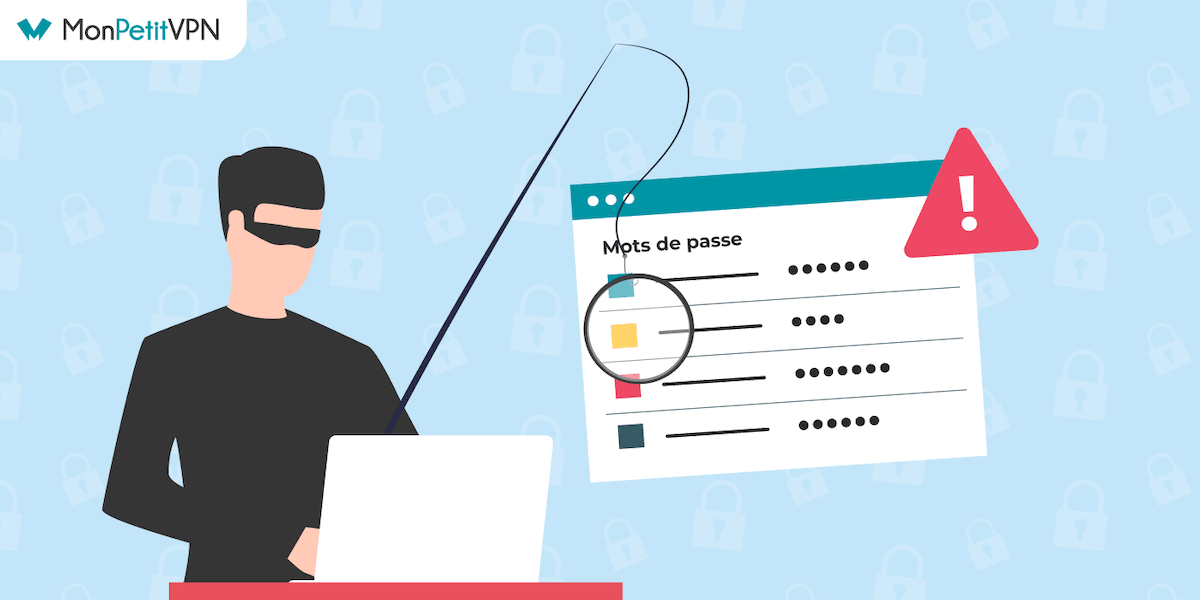
Une attaque qui détourne le remplissage automatique des données se nomme AutoSpill exploit. Cette attaque est capable de récupérer des identifiants sauvegardés dans des gestionnaires de mots de passe. Concrètement, si un internaute se rend sur une page malveillante, des champs invisibles peuvent se remplir automatiquement avec les identifiants enregistrés par le gestionnaire. Cette page peut convaincre le gestionnaire de remplir ces champs, à l’insu de l’internaute.

Cette attaque repose en réalité sur la vulnérabilité de certains gestionnaires de mots de passe qui appliquent un dispositif trop léger pour le remplissage automatique des données. Pour rester protégé, l’internaute peut activer le remplissage automatique manuel, fonctionnalité disponible sur certains gestionnaires. Théoriquement, un gestionnaire de mots de passe solide et sécurisé effectue toujours des vérifications. Il examine le site internet en vérifiant qu’il n’est doté d’aucun élément de phishing.

Comment savoir si sa webcam a été piratée ?
À lire aussi Webcam piratée : comment le savoir et comment réagir ?
Lire la suite

Renforcer sa sécurité et utiliser un gestionnaire de mots de passe VPN

La meilleure solution pour garantir sa sécurité et la protection de ses données, c’est de recourir à un VPN. Le gestionnaire de mots de passe VPN permet de générer des mots de passes complexes, rendant la tâche des pirates difficiles, voire impossible. Il suggère un mot de passe différent sur l’ensemble des différents comptes et centralise les mots de passe à un seul et même endroit.

Les VPN proposent en outre des gestionnaires de mots de passe redoutablement efficaces qui permettent d’éviter les attaques comme l’AutoSpill exploit. Ils effectuent une vérification fiable et sécurisée du domaine visité avant d’appliquer le remplissage automatique des mots de passe. Aussi, les meilleurs gestionnaires de mots de passe reposent sur le chiffrement AES-256. Ce chiffrement est souvent décrit comme de qualité militaire.

Pour doubler la protection, certains VPN proposent même de se séparer de ses mots de passe. C’est notamment le cas de NordVPN qui proposent des clés d’accès. Ces technologies associent la vérification biométrique avec des clés de chiffrement.

Comparaisons logiciel gestion de mots de passe gratuit
À lire aussi Gestionnaire de mots de passe gratuit : quel est le meilleur ?
Lire la suite

En savoir davantage sur les liens d’affiliation

Certains liens sont trackés et peuvent générer une commission pour MonPetitForfait sans que cela impacte le prix de votre abonnement. Les prix sont mentionnés à titre indicatif et sont susceptibles d’évoluer. Les articles sponsorisés sont quant à eux identifiés. Cliquez ici pour plus d’informations.

Cet article vous a-t-il été utile ?

Oui
Non

Les bons plans du moment